YouTube Shortsに音楽を追加する方法:2026年完全ガイド
YouTube Shortsに音楽を追加する方法をアプリ内機能・外部エディター・著作権フリー音源別に解説。著作権トラブルを避けるコツも紹介します。

YouTube Shortが完璧に撮れた。照明もバッチリ、タイミングも完璧、トランジションも一発で決まった。なのに無音のまま投稿して、再生回数47回で沈んでいく。YouTubeスケジューリングについてはこちらをどうぞ。
ショート動画では、音楽がコンテンツの良し悪しを決めます。ぴったりの曲を選ぶだけで、普通のクリップが「見たい・シェアしたい・記憶に残る」コンテンツに変わります。複数プラットフォームへのスケジューリングガイドもご覧ください。
ただ、YouTube Shortsへの音楽追加は思ったほど簡単ではありません。著作権の問題、音質の劣化、YouTube内蔵ツールの制限など、多くのクリエイターがオーディオで苦戦しています。このガイドでは、コンテンツをミュートされたりフラグを立てられたりすることなく音楽を追加するすべての方法、回避策、テクニックを解説します。コンテンツ再利用の方法もチェックしてみてください。
Try Schedulala for free
Schedule posts to Bluesky, Twitter, and 8 other platforms from one dashboard.
Get started for free→YouTube Shortsで音楽がパフォーマンスに与える影響
方法に入る前に、なぜ音楽が重要なのかを理解しておきましょう。音楽の役割を知ることで、制作プロセス全体でより良い判断ができるようになります。バッチコンテンツ作成ガイドも参考にどうぞ。
アルゴリズムはオーディオを重視する
YouTubeのレコメンドシステムは、どのサウンドがトレンドになっているかを追跡しています。人気のトラックを使うと、そのオーディオの勢いにShortが関連付けられます。同じサウンドを使った他の動画にエンゲージした視聴者のフィードに、あなたのShortが表示されやすくなります。YouTubeの最適な投稿時間もお試しください。
これは推測ではありません。YouTube公式のクリエイター向けドキュメントでも、オーディオトレンドがディスカバリーに影響すると確認されています。トレンドオーディオを使ったShortは、一般的なBGMのコンテンツと比べて2〜3倍のインプレッションを獲得することもあります。YouTube改行ジェネレーターもご活用ください。
リテンションと視聴時間
音楽は感情的なフックを作ります。完璧なビートドロップ、歌詞とのシンク、アップテンポなBGMが視聴者を引き留めます。そしてShortsの配信において最も重要な指標が視聴時間です。
ショート動画に関する調査では、音楽付きコンテンツは無音や音声のみのコンテンツと比べて平均視聴時間が15〜25%長いことがわかっています。たった数秒の差でも、アルゴリズム上のパフォーマンスに大きな違いをもたらします。
ブランド認知と一貫性
定期的な視聴者は、特定のサウンドをあなたのコンテンツと結びつけるようになります。シグネチャーのイントロ音、特定ジャンルの楽曲、自作のオーディオなど、音楽はブランドアイデンティティの一部になります。
フォローしているクリエイターを思い浮かべてください。頭の中で彼らのコンテンツの音が聞こえるはずです。このオーディオの連想がロイヤリティを構築し、混み合ったフィードの中であなたのShortsを一瞬で認識できるものにします。
方法1:YouTubeの内蔵ミュージックライブラリを使う
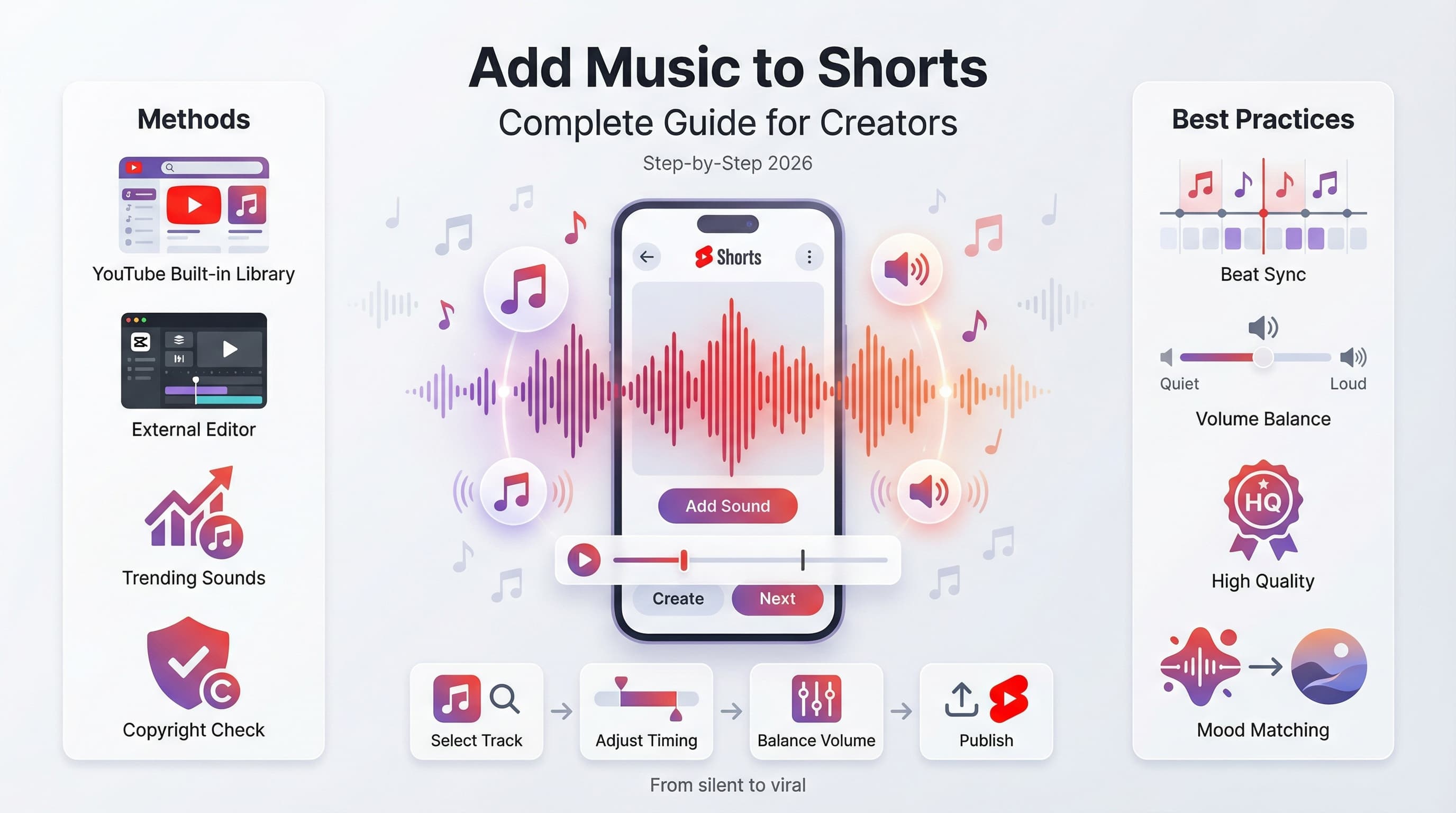
Shortsに音楽を追加する最もシンプルな方法は、YouTubeのネイティブツールを使うことです。YouTubeアプリ内で直接操作でき、ライセンス済みの膨大な楽曲ライブラリにアクセスできます。
ステップバイステップの手順
YouTubeの内蔵機能で音楽を追加する方法はこちらです:
- YouTubeアプリを開き、画面下部中央の「+」ボタンをタップ
- 「ショート動画を作成」を選択
- 動画を撮影するか、ギャラリーアイコンをタップして既存の映像をアップロード
- 画面下部の「サウンドを追加」ボタン(音符アイコン)をタップ
- トレンドサウンドの閲覧、特定の曲の検索、ムードやジャンルでの探索が可能
- トラックを選択し、オーディオ波形をドラッグして開始位置を調整
- 「完了」をタップしてShortに音楽を適用
音楽のタイミングと音量の調整
タイミングを合わせることで、良いShortsが最高のShortsに変わります。トラックを追加した後、いくつかの要素を微調整できます:
オーディオタイムラインに選択した曲の一部が表示されます。左右にドラッグして開始位置を変更できます。バイラルになるShortsの多くはサビやフックを使っているので、選んだトラックの最もインパクトのある15〜60秒を見つけるのに時間をかけましょう。
音量ミックスは自動で行われますが、元のオーディオと追加した音楽のバランスを調整することもできます。音量アイコンをタップすると、録画した音声と音楽トラックの個別スライダーが表示されます。
内蔵機能の制限
便利ではありますが、YouTubeのネイティブ音楽ツールにはいくつかのデメリットがあります:
- デスクトップソフトに比べて編集精度が限られる
- 一部の人気楽曲は特定の国で制限される場合がある
- トラックのライセンスによっては収益化に影響する可能性がある
- 複数のトラックを重ねたり、効果音を追加したりできない
- 圧縮後に音質が劣化する場合がある
基本的なShortsであれば、これらの制限はそれほど問題になりません。しかしビジネス向けのコンテンツや本格的なクリエイター活動をしている場合は、もっとコントロールが欲しくなるでしょう。そこで外部編集の出番です。
方法2:外部動画エディターで音楽を追加する
外部編集ソフトを使えば、オーディオを完全にコントロールできます。複数のトラックを重ねたり、正確な効果音を追加したり、特定のタイミングで音量を調整したり、権利のある音楽なら何でも使えます。
モバイル編集アプリ
プロ級の編集にデスクトップは不要です。以下のモバイルアプリなら音楽追加も快適にこなせます:
CapCutはモバイル動画編集のゴールドスタンダードです。無料で高機能、内蔵ミュージックライブラリに加えて自分のトラックのインポートもできます。キーフレーム音量調整やビートシンク機能など、デスクトップ並みのオーディオ編集ツールを搭載しています。
InShotはよりシンプルなインターフェースながら、しっかりした音楽機能を提供します。学習コストをかけずにサクッと編集したいクリエイターにおすすめです。
VN Video Editorもプロ級のオーディオツールを備えた無料アプリです。複数のオーディオトラックに対応し、正確なタイムライン操作が可能です。
デスクトップ編集で最大限のコントロールを
プロフェッショナルな仕上がりが必要なときは、デスクトップソフトが力を発揮します:
DaVinci Resolveは完全無料でハリウッドレベルのオーディオ編集機能を備えています。Fairlightオーディオページには、プロのサウンドエンジニアが使うツールが揃っています。ほとんどのShortsにはオーバースペックですが、必要なときに頼れる存在です。
Adobe Premiere ProはAdobeのオーディオツールと連携し、優れた音楽シンク機能を提供します。Essential Soundパネルを使えば、話しているときにBGMを自動で下げることも簡単です。
Final Cut ProはMacユーザー向けの直感的なオーディオ編集ソフトで、動画の長さに合わせて音楽を自動調整するスマートコンフォーム機能も搭載しています。
外部エディターでの作業フロー
外部エディターで音楽を追加してYouTubeにアップロードする手順:
- 映像素材を編集ソフトにインポート
- 音楽ファイルをインポート(MP3、WAV、AACが最適)
- 音楽を映像の下のオーディオトラックにドラッグ
- 動画の長さに合わせて音楽をトリミング(Shortsは60秒以内)
- 他のオーディオに音楽がかぶらないよう音量を調整
- アスペクト比9:16、解像度1080x1920以上でエクスポート
- YouTubeに直接アップロード、またはShorts作成フローからアップロード
方法3:他のShortsからトレンドサウンドを使う
YouTubeの便利な機能の一つとして、他のShortsから直接オーディオを使うことができます。これがトレンドの広がる仕組みであり、YouTubeのガイドラインにも完全に準拠しています。
既存のShortsからオーディオをサンプリングする方法
使いたいオーディオのあるShortを見つけたら:
- Shortの右下にある回転するディスクアイコンをタップ
- そのオーディオを使用しているすべてのShortsが表示されるオーディオページが開く
- 「このサウンドを使う」をタップしてShortsカメラで開く
- オーディオが既に適用された状態で動画を撮影
- 録画中にサウンドが再生されるので、動きのシンクが簡単
トレンドオーディオの見つけ方
トレンドサウンドはコンテンツをバイラルに押し上げる力があります。見つける方法はこちら:
Shortsフィード自体が最高のリサーチツールです。15〜20分ほどスクロールして、何度も出てくるサウンドをメモしましょう。同じトラックを繰り返し聞くようなら、それはトレンドです。
Shortsカメラ内のYouTubeの「トレンド」オーディオセクションには、現在人気のトラックが表示されます。定期的に更新され、プラットフォーム全体のリアルタイムの人気を反映しています。
プラットフォーム間でトレンドサウンドが移動することもよくあります。TikTokでバイラルになったサウンドは、たいてい数日以内にYouTube Shortsにも波及します。他のプラットフォームのトレンドをチェックしておくと先手が打てます。
著作権と音楽ライセンスを理解する
ここで多くのクリエイターがつまずきます。間違った音楽を使うと、Shortがミュートされたり、収益化が停止されたり、最悪の場合は削除されることもあります。ライセンスを理解することが、チャンネルと収益を守ります。
YouTubeの音楽ポリシーの仕組み
YouTubeはContent IDを使って著作権のある音楽を自動検出しています。Shortに認識されたトラックが含まれる場合、いくつかの結果が考えられます:
- 許可:権利者がYouTube Shorts上での使用を許可している
- 収益の共有:音楽は使えるが、広告収入が権利者に渡る
- ブロック:Shortがミュートされるか、特定の地域で視聴不可になる
- 申し立て:著作権の申し立てが動画に付き、チャンネルの評価に影響する可能性がある
YouTubeのShortsライブラリ内の音楽は使用が事前にクリアされているため、初心者には内蔵機能を使うのが最も安全です。
安全な音楽ソース
外部エディターを使う場合は、音楽の入手先に注意が必要です。合法的なオプションはこちら:
YouTubeオーディオライブラリ:YouTube使用がクリアされた無料の音楽と効果音。studio.youtube.comのオーディオライブラリセクションからアクセスできます。
Epidemic Sound:YouTube向けにライセンスされた高品質トラックのサブスクリプションサービス。プロのクリエイターに人気です。
Artlist:ダウンロード無制限でシンプルなライセンス体系のサブスクリプションサービスです。
Free Music Archive:無料で使えるクリエイティブ・コモンズの音楽。ただし、個々のトラックのライセンスを確認する必要があります。
Pixabay Music:ほとんどの用途で帰属表示不要のロイヤリティフリートラックです。
| ソース | 費用 | 品質 | ライセンス種類 |
|---|---|---|---|
| YouTubeオーディオライブラリ | 無料 | 良い | YouTube専用 |
| Epidemic Sound | 月額$15 | 非常に高い | 全プラットフォーム対応 |
| Artlist | 月額$17 | 非常に高い | 全プラットフォーム対応 |
| Free Music Archive | 無料 | 楽曲による | クリエイティブ・コモンズ |
| Pixabay Music | 無料 | 良い | ロイヤリティフリー |
より良いオーディオのための上級テクニック
基本的な音楽追加はスタートラインに過ぎません。ここからのテクニックが、アマチュアのShortsとプロのコンテンツを分けます。
ビートに合わせてカットを同期させる
最も満足感のあるShortsは、映像のカットを音楽のビートに合わせています。リズミカルな流れが生まれ、視聴者を引きつけ続けます。
CapCutでは「ビート」機能を使ってトラック内のビートポイントを自動でマークできます。そのマーカーに合わせてカットを配置すればOK。音楽に同期したカットを自動生成することもできます。
手動でシンクさせる場合は、トラックを聴いてメインのビートのタイムスタンプをメモしましょう。その正確なタイミングで映像をカットします。ビートに合わせたシンプルなカットでも、タイミングがランダムな編集より格段に洗練されて見えます。
音量オートメーションとダッキング
Shortにスピーチが含まれる場合、話しているときに音楽の音量を下げるべきです。これを「ダッキング」と呼びます。
ほとんどの編集アプリには自動ダッキング機能があります。CapCutでは「音声強調」を有効にすると、音声が検出されたときにBGMが自動で下がります。Premiere Proでは、Essential Soundパネルの「ダック対象」機能を使います。
手動の音量キーフレームを使えば、より細かくコントロールできます。スピーチ中は音楽を音量の20〜30%程度に下げ、映像のみのパートで元に戻すのがおすすめです。
複数のオーディオ要素を重ねる
1つの音楽トラックだけでも十分ですが、オーディオを重ねることで奥行きが生まれます。以下の組み合わせを検討してみてください:
- 低音量のBGMで雰囲気を演出
- 効果音で強調(スウッシュ、インパクト音、通知音など)
- メインオーディオとしての声やセリフ
- リアルさを出すための環境音(部屋の音、自然の音、人混みの音など)
オーディオレイヤーの合計は4〜5つまでに抑えましょう。それ以上は音が濁って混乱します。各レイヤーには明確な目的を持たせてください。
オーディオフックを作る
最初の1秒のオーディオが非常に重要です。視聴者は最初に聞こえる音で視聴を続けるかどうかを判断します。
インパクトから始めましょう。ビートドロップ、意外な効果音、引き込まれるボイスの一節。ゆっくりしたイントロやジェントルなフェードインは避けてください。Shortsに助走の時間はありません。
すべてのShortの冒頭にカスタム「フック」サウンドを入れているクリエイターもいます。視聴者が映像を認識するより前に、コンテンツを即座に見分けられるようになります。
よくある失敗と回避法
あらゆるレベルのクリエイターから数千本のShortsをレビューしてきました。以下のオーディオの失敗は頻繁に見られますが、すべて修正可能です。
音楽が大きすぎる
圧倒的に多い失敗がこれです。お気に入りの曲を選んで音量を上げすぎ、他のすべてをかき消してしまう。音楽はコンテンツを引き立てるものであって、支配するものではありません。
良い目安:音楽は聞こえるけど、最初に気づくほどではないレベル。「あの曲なに?」と聞かれるくらいならちょうど良い。声が全く聞こえないなら、下げましょう。
雰囲気のミスマッチ
真面目なチュートリアルにアップテンポな曲。商品レビューに悲しいアコースティックギター。料理Shortにアグレッシブなトラップ。雰囲気のミスマッチは視聴者を混乱させ、メッセージを台無しにします。
トラックのエネルギーをコンテンツの目的に合わせましょう。教育コンテンツには落ち着いた集中できる音楽。エンタメコンテンツはもっと賑やかでエネルギッシュに。感情的なコンテンツには、作りたい感情を増幅させるトラックを。
音質を無視する
視聴者は映像の質が悪いことは比較的許しますが、音質の悪さはなかなか許してくれません。チリチリした音、歪んだ音、バランスの悪い音は、映像がどんなに良くてもアマチュア感を出してしまいます。
高品質のソースファイル(最低320kbps MP3)を使いましょう。エクスポートで過度に圧縮しない。公開前にイヤフォン、スマホのスピーカー、ヘッドフォンでテストしてください。
確認せずに著作権音楽を使う
「この曲を使って様子を見よう」はリスクの高い戦略です。著作権の申し立ては蓄積され、ストライクやチャンネルの停止につながる可能性があります。
アップロード前に必ずライセンスを確認しましょう。YouTube Creator Studioでは、ほとんどのトラックの音楽ポリシーを確認できます。迷ったら、YouTubeの内蔵ライブラリか適切にライセンスされた代替サービスを使いましょう。
異なる視聴環境を忘れる
静かな部屋でヘッドフォンで見る人もいれば、公共の場でミュートで見る人もいます。デフォルトで音をオフにしてスクロールしている人も多いです。
Shortは音ありでも音なしでも成立するべきです。スピーチには字幕を付け、オーディオに完全に依存しないビジュアルストーリーテリングを心がけましょう。音楽はコンテンツを「運ぶ」のではなく「引き立てる」ものにしてください。
スケールする音楽ワークフローを構築する
定期的にShortsを作成しているなら、システムが必要です。編集のたびに音楽を探していたら、クリエイティブに使えるはずの時間が何時間も無駄になります。
自分だけのミュージックライブラリを作る
すでにライセンス確認済みで気に入っているトラックのフォルダを作りましょう。ムード、エネルギーレベル、コンテンツの種類で整理します。編集の時にはゼロから探すのではなく、事前に承認されたオプションから選ぶだけです。
まずは20〜30トラックを目標に。これだけあれば選択肢を圧倒されることなくバリエーションが確保できます。新しいトラックは月に数曲ずつ追加していきましょう。
オーディオ設定をテンプレート化する
ほとんどの編集アプリではプリセットを保存できます。標準の音楽音量、ダッキング設定、オーディオエフェクトのテンプレートを作成しましょう。新しいプロジェクトに即座に適用できます。
この一貫性は視聴者のトレーニングにもなります。あなたのコンテンツから特定の音質やスタイルを期待するようになります。
音楽選びをまとめて行う
Shortごとに個別に音楽を探すのではなく、トラックの閲覧とダウンロードに専用の時間を確保しましょう。集中して30分間音楽を探すだけで、数週間分のコンテンツに使えるライブラリが作れます。
見つけた曲をシンプルなスプレッドシートで管理しましょう:曲名、ソース、ライセンスの種類、ムードタグ、どんなコンテンツに合うかのメモなどを記録します。
プラットフォーム別の注意点
YouTube ShortsはTikTok、Instagramリール、その他のショート動画プラットフォームと共存するエコシステムの中にあります。オーディオ戦略はクロスポスティングも考慮に入れるべきです。
クロスプラットフォームの音楽ライセンス
YouTubeでライセンスされた音楽が、他のプラットフォームでもクリアされているとは限りません。ShortsをTikTokやInstagramにも転用する場合は、どこでも使える音楽が必要です。
Epidemic SoundやArtlistなどのサブスクリプションサービスはマルチプラットフォームライセンスを提供しています。Pixabayなどのロイヤリティフリー音楽も基本的にどこでも使えます。ただし、YouTubeの内蔵ライブラリはYouTubeのみが対象です。
プラットフォームごとにトレンドは異なる
トレンドサウンドはプラットフォーム間で常に同じとは限りません。TikTokで大流行している曲が、YouTube Shortsではまだ勢いがない(あるいは永遠にない)こともあります。
複数のプラットフォームに投稿しているなら、各プラットフォームのトレンドを個別にモニタリングしましょう。あるプラットフォームでうまくいった音楽が、視聴者層の違いから別のプラットフォームでは空振りに終わることもあります。
オーディオの仕様は微妙に異なる
すべてのプラットフォームがオーディオを圧縮しますが、その方法は異なります。似たようなコンテンツを大量に作る前に、各プラットフォームでエクスポートした動画をテストしましょう。YouTubeで問題なく聞こえるトラックが、別のプラットフォームでは問題が起きることもあります。
YouTube Shortsの音楽:まとめ
YouTube Shortsへの音楽追加は、選択肢を理解すれば難しくありません。内蔵機能はほとんどのクリエイターに有効で著作権も安心。外部編集はもっとコントロールが必要なときに力を発揮します。そして音楽を適切に調達することが、長期的にチャンネルを守ります。
まずはYouTubeのネイティブツールから始めましょう。ビートシンクと音量バランスをマスターし、ライセンス確認済みのトラックで自分だけのライブラリを構築。そしてワークフローをシステム化して、音楽選びがクリエイティブなプロセスの足を引っ張らないようにしましょう。
Shortsで本当に成長しているクリエイターは、オーディオを映像と同じくらい真剣に扱っています。トレンドの曲を適当に貼り付けているのではなく、ムード、タイミング、レイヤー、そしてサウンドが視聴者の印象をどう形作るかを考えています。
Try Schedulala for free
Schedule posts to Bluesky, Twitter, and 8 other platforms from one dashboard.
Get started for free→